개요
📍그라데이션을 활용해 금속의 반짝임과 입체감을 만드는 방법
금속 소재 디자인은 빛과 반사의 표현이 핵심입니다.
꼭 일러스트레이터가 아니더라도 그라데이션을 적절히 조합하면 광택 있는 금속의 느낌을 자연스럽게 표현할 수 있습니다. 이 글에서는 그라데이션을 이용하여 일러스트레이터로 금속 효과를 적용하는 방법을 초보도 따라 할 수 있게 단계별로 정리했습니다.

1. 금속 효과 대상 준비
금속 효과를 적용할 오브젝트를 준비해주세요. 텍스트일 경우 'Ctrl+Shift+O'를 눌러 아웃라인을 만들어야 그라데이션 적용이 가능합니다. 이 글에서는 하트 모양을 예시로 적용해 보겠습니다.

2021.08.04 - [에그디자인/illustrator] - [illustrator] 하트 만드는 3가지 방법 / 일러스트레이터 / 아이콘
[illustrator] 하트 만드는 3가지 방법 / 일러스트레이터 / 아이콘
안녕하세요 :) 오늘은 일러스트레이터로 하트를 만드는 방법을 알려 드리려 합니다. 이 방법은 꼭 배워 두면 도움이 되니 잘 배워두세요!! 1. 직접 그리기 정말 간단한 방법이죠? 이렇게 대충 그
eggdesign.tistory.com
2. 그라데이션 넣기
금속 효과의 핵심은 바로 '그라데이션'입니다. 상단 메뉴바에서 'Window → Gradient'를 클릭하거나 'Ctrl+F9'단축키를 이용하여 그라데이션 패널을 열어주세요.

오브젝트를 선택한 상태로 그라데이션(빨간색 표시 부분)을 클릭하면 오브젝트에 그라데이션이 적용됩니다. 그라데이션 슬라이더에 중지점들을 추가하고, 금속처럼 보이도록 색상들을 조합해 주어야 합니다. 금속의 핵심은 회색 계열 색상 중에서 밝은 부분과 어두운 부분이 반복되도록 만드는 것입니다. 아래 색상 조합 예시를 참고하여 금속 그라데이션을 만들어 보세요.
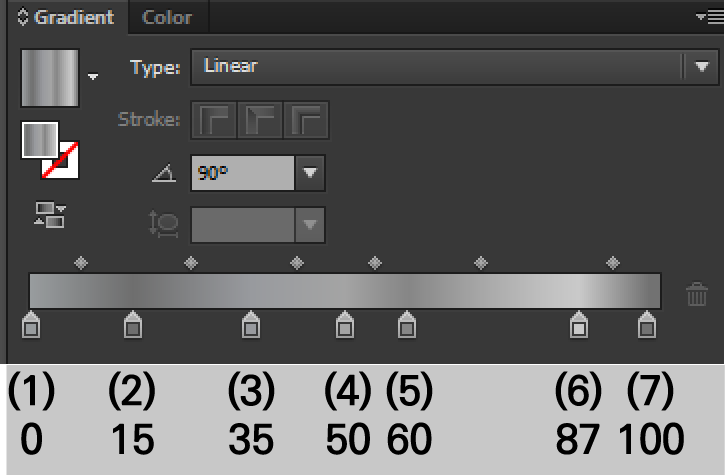
| 중지점 | (1) | (2) | (3) | (4) | (5) | (6) | (7) |
| 색상 RGB | 152 152 152 | 110 110 110 | 154 154 154 | 164 164 164 | 134 134 134 | 200 200 200 | 114 114 114 |
| 위치(%) | 0% | 15% | 35% | 50% | 60% | 87% | 100% |
그라데이션 방향은 원하는 느낌대로 설정하면 됩니다. 수직, 수평 또는 사선 등 표현하고자 하는 상황에 맞추어 활용하세요.

3. 테두리 추가
금속의 테두리를 일러스트의 윤곽선 기능을 이용하여 추가할 수 있습니다. 상단 메뉴바의 'Window → Appearance' 클릭 또는 'Shift + F6' 단축키를 이용하여 Appearance 패널을 열어주세요.
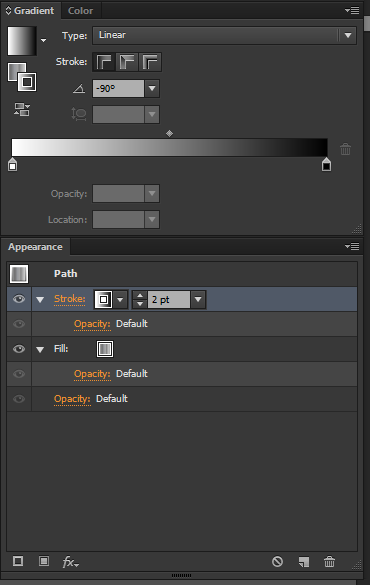
오브젝트를 클릭한 채, Appearance 패널의 'Stroke'을 선택한 상태로 Gradient 패널에서 위 사진과 같이 흑백 그라데이션을 적용해주세요.

이렇게 위쪽이 밝고 아래쪽은 어두운 윤곽선을 적용할 수 있습니다.
4. 효과 추가(Shadow, Glow)
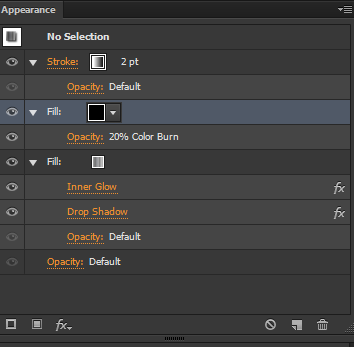
Appearanc 탭에서 'Fill'을 선택한 상태로 'Add New Effect' 버튼을 클릭하여 여러 효과들을 추가할 수 있습니다.

Stylize → Drop Shadow 추가

이것은 오브젝트 뒤에 추가되는 그림자 효과로, 오브젝트의 입체감을 부각시킵니다.
Stylize → Inner Glow 추가
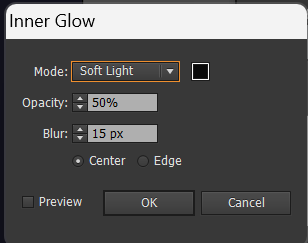
검정색의 Inner Glow를 추가하여 금속 광택의 대비를 증가시킬 수 있습니다.


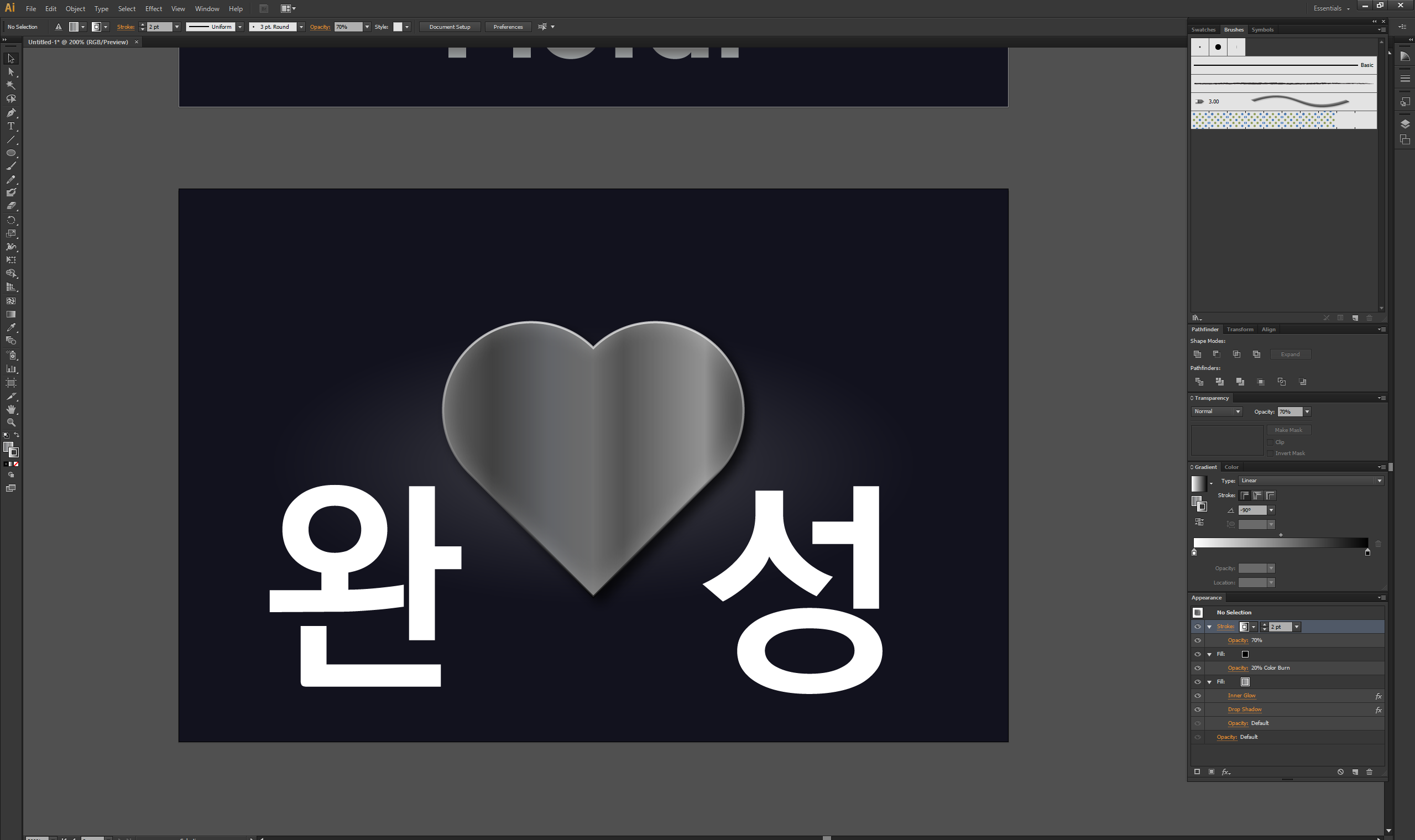
효과들이 모두 적용된 모습입니다.
5. 명도 조절
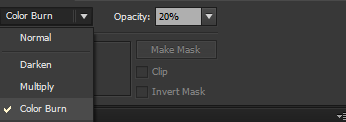
표현하고자 하는 금속의 느낌에 따라서 명도를 적절히 조절합니다. Appearance 탭에서 Add New Fill을 눌러 검정색의 Fill 레이어를 추가하고, 불투명도(Opacity)를 원하는 명도에 따라 적절하게 조절해주세요. 또한 Transparency 탭에서 Blending Mode는 Color Burn으로 설정해 주세요.

완성입니다.
추천 글
2021.10.05 - [에그디자인/illustrator] - [illustrator] 일러스트 3D 입체 곡선 그리기 / 블랜드 툴 / replace spine
[illustrator] 일러스트 3D 입체 곡선 그리기 / 블랜드 툴 / replace spine
그라데이션 원을 2개 그려주세요! 블랜드 툴로 블랜드를 해 주고, 연필 도구로 패쓰를 그려주세요. 패쓰와 원을 선택하고,Object - Blend - Replace Spine을 눌러 주면, 이런식으로 입체 곡선을
eggdesign.tistory.com
Contact

'에그디자인 > illustrator' 카테고리의 다른 글
| 일러스트 유리 효과 만드는 법 | 아이폰 글래스모피즘 구현하기 (0) | 2026.02.05 |
|---|---|
| 아이폰 배경 스타일의 Liquid Gradient 만들기 | 그라데이션 배경 (0) | 2026.02.05 |
| [illustrator] 일러스트레이터로 캐릭터 만들기 #1 / 2D 캐릭터 / 캐릭터 모델링 / 캐릭터 제안하기 / 모히톡 (4) | 2026.01.17 |
| [illustrator] 입체 3D 구 만드는 방법 / 포토샵 / 일러스트레이터 강좌 (0) | 2026.01.17 |
| [illustrator] 하트 만드는 3가지 방법 / 일러스트레이터 / 아이콘 (6) | 2026.01.13 |


