💧Liquid Gradient란 무엇인가?
일반(선형, 방사형) 그라데이션과 달리, 비정형의 액체 형태의 그라데이션을 말한다.

마치 이런 느낌으로, 아이폰의 기본 배경 화면 디자인과 유사하기도 하며, 글래스모피즘 디자인의 배경으로 필수적으로 등장하는 디자인입니다.

핵심 요소
Liquid Gradient 구현을 위한 핵심 요소는 크게 3가지가 있습니다.
1. 그라데이션을 활용한 색감 표현
2. 곡선 위주 비정형 오브젝트
3. 명암 대비를 활용한 입체감 표현
일러스트레이터를 활용해서 Liquid Gradient 디자인을 만들어 볼 수 있도록 단계별 가이드를 준비했습니다.
1. 오브젝트 제작하기

Elipse Tool(L)을 이용해 타원을 그리고, Pen Tool(P)을 이용해 곡선 위주 비정형의 오브젝트들을 그려줍니다.

펜 툴의 베지어 곡선을 이용해 오브젝트를 그리고, 곡선이 부자연스럽다면 Smooth Tool을 이용해 자연스러운 곡선을 만들어주세요.
2. Mesh 추가하기

Mesh Tool(U)을 선택하고 오브젝트들의 입체감을 상상하면서 위를 클릭하여 Mesh를 만들어주세요. 추가 후 꼬여있거나 부자연스러운 Mesh는 점을 이동해서 자연스럽게 맞춰주세요.
3. 색상 추가하기

Mesh를 추가하면, 이렇게 Mesh의 각 점마다 색상을 지정할 수 있습니다. 자연스럽게 연결되도록 색을 감각적으로 추가해 보세요.
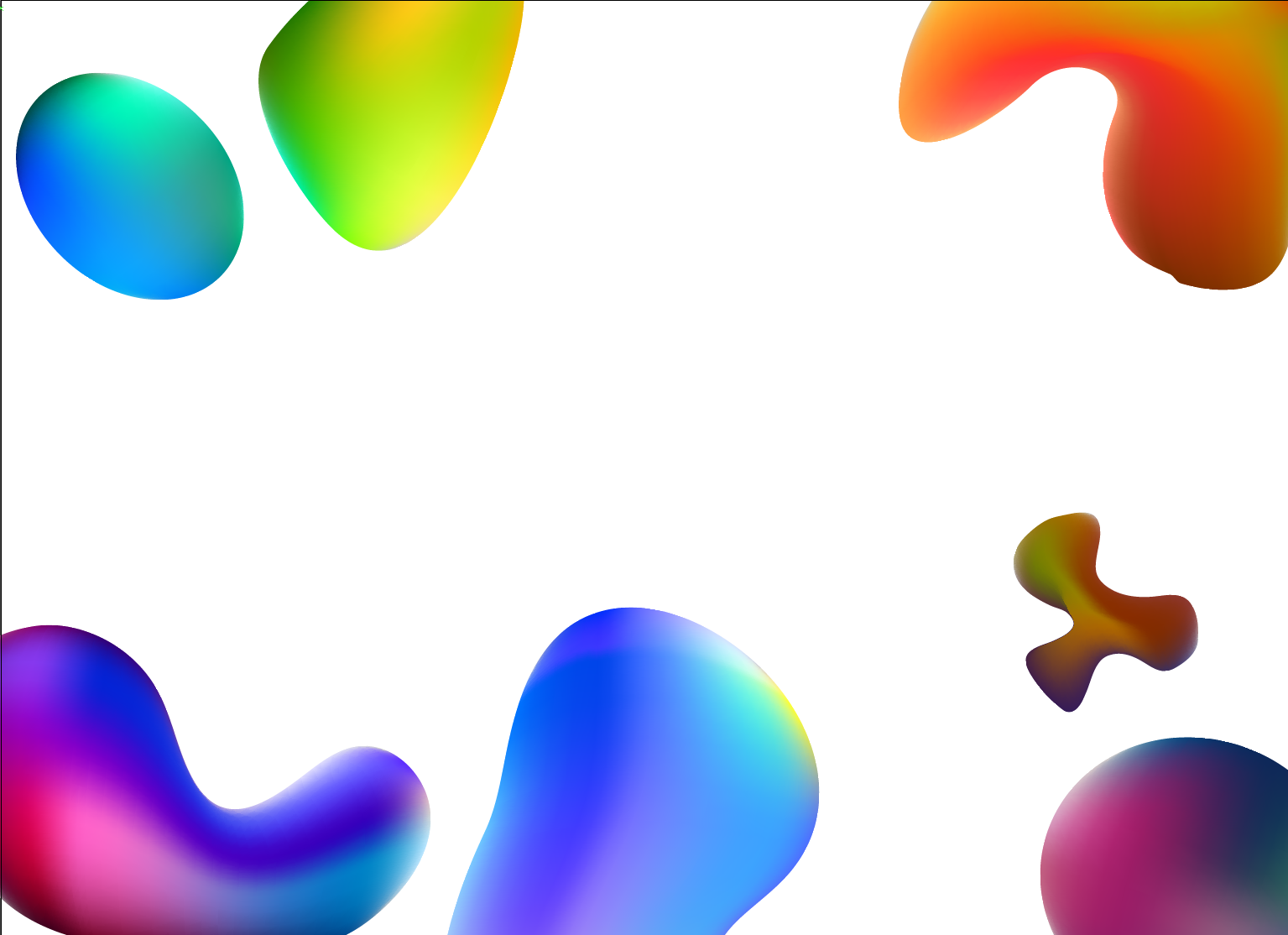
이런 식으로 조화롭게 색을 배치하면 됩니다.
4. 배경 추가하기
배경에도 마찬가지로 Mesh를 추가해서, 잘 어울리는 배경을 만들어 봅시다. 팁을 드리자면, 오브젝트 색이랑 비슷한 색상으로 구성하는 것이 좋답니다. 밝은 배경 또는 어두운 배경 상황에 따라 만들어 사용하시면 됩니다.

5. 블러(Blur) 추가하기
오브젝트들을 모두 선택한 후 복사(Ctrl + C) 한 후 뒤로 붙여넣기(Ctrl + B)를 해주세요. 그 후 메뉴바의 Effect → Blur → Gaussian Blur를 적당히 추가해주세요. 그러면 조금 더 액체 느낌을 살릴 수 있답니다.


추천 글
2026.02.04 - [에그디자인/illustrator] - 일러스트 금속 효과 만드는 법|그라데이션으로 메탈 재질 표현하기
일러스트 금속 효과 만드는 법|그라데이션으로 메탈 재질 표현하기
개요📍그라데이션을 활용해 금속의 반짝임과 입체감을 만드는 방법 금속 소재 디자인은 빛과 반사의 표현이 핵심입니다. 꼭 일러스트레이터가 아니더라도 그라데이션을 적절히 조합하면 광택
eggdesign.tistory.com
Contact

'에그디자인 > illustrator' 카테고리의 다른 글
| 일러스트 유리 효과 만드는 법 | 아이폰 글래스모피즘 구현하기 (0) | 2026.02.05 |
|---|---|
| 일러스트 금속 효과 만드는 법|그라데이션으로 메탈 재질 표현하기 (1) | 2026.02.04 |
| [illustrator] 일러스트레이터로 캐릭터 만들기 #1 / 2D 캐릭터 / 캐릭터 모델링 / 캐릭터 제안하기 / 모히톡 (4) | 2026.01.17 |
| [illustrator] 입체 3D 구 만드는 방법 / 포토샵 / 일러스트레이터 강좌 (0) | 2026.01.17 |
| [illustrator] 하트 만드는 3가지 방법 / 일러스트레이터 / 아이콘 (6) | 2026.01.13 |


